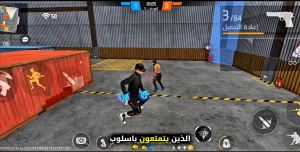
أفضل إعدادات الهاتف 120 FPS الحصول على تجربة أكثر سلاسة في Free Fire لا يعتمد على رفع معدل الإطارات داخل اللعبة فقط. فهناك مجموعة من إعدادات الهاتف التي يمكن أن تؤثر في طريقة عمل اللعبة، خصوصًا على الأجهزة التي تمتلك شاشة بمعدل تحديث مرتفع ووضع أداء مخصص للألعاب.
في إحدى التجارب العملية، تمت مقارنة اللعب عند 60 FPS و120 FPS، ثم تجربة مجموعة من إعدادات الهاتف بهدف إعطاء Free Fire أولوية أكبر من ناحية الأداء. النتيجة التي لاحظتها كانت فرقًا واضحًا في السلاسة كانت فرقًا واضحًا في السلاسة، مع التنبيه إلى أن الوصول الفعلي إلى 120 FPS يعتمد في النهاية على دعم الهاتف واللعبة.
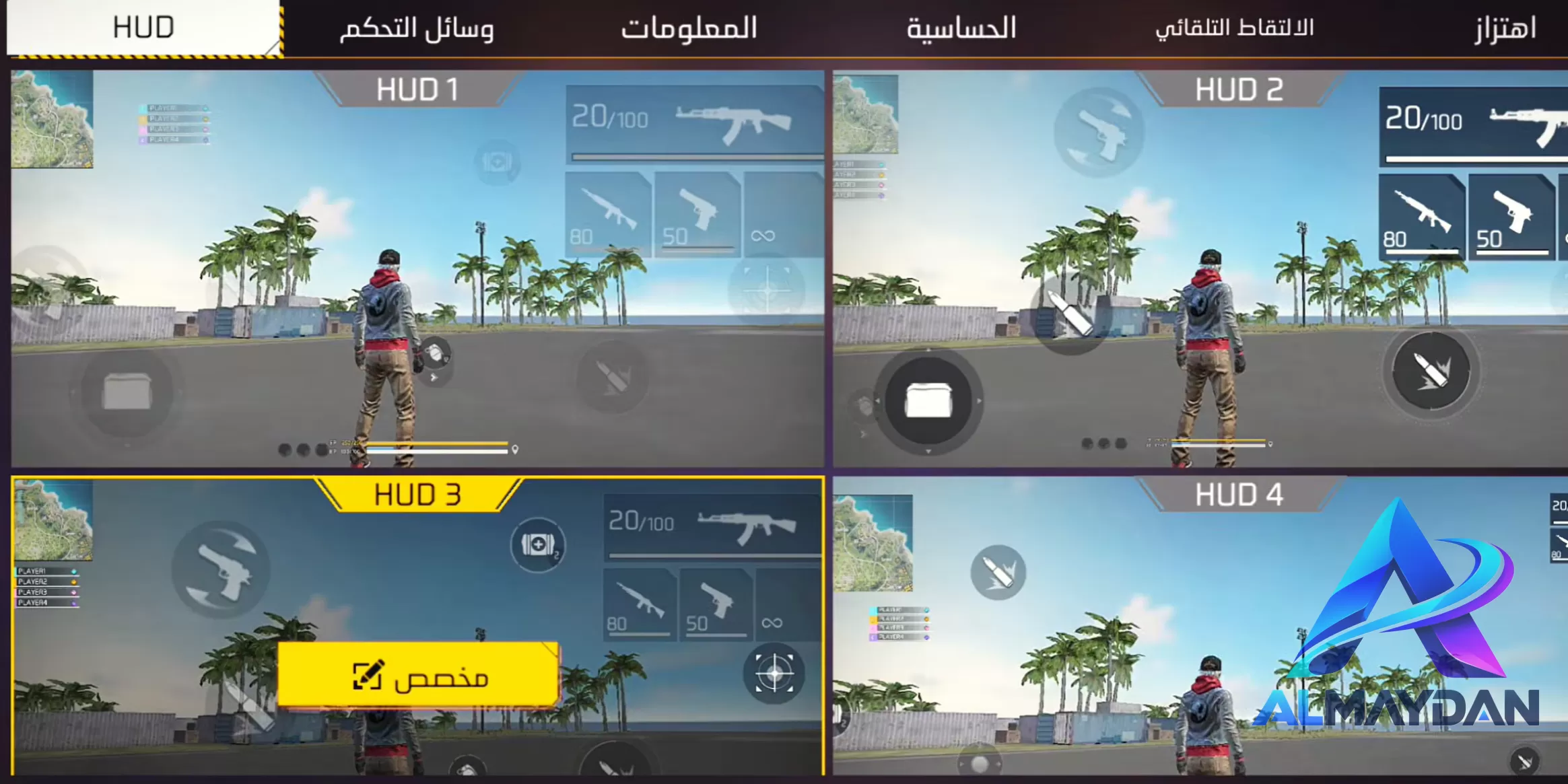
هل الفرق بين 60 FPS و120 FPS واضح في Free Fire؟
بدأت التجربة بمقارنة مباشرة بين 60 إطارًا و120 إطارًا في الثانية داخل اللعبة. عند 60 FPS بدت لي الحركة أقل سلاسة والتحكم أثقل أقل سلاسة والشعور بالتحكم أثقل، رغم عدم وجود مشكلة كبيرة في التأخير أثناء اللعب.
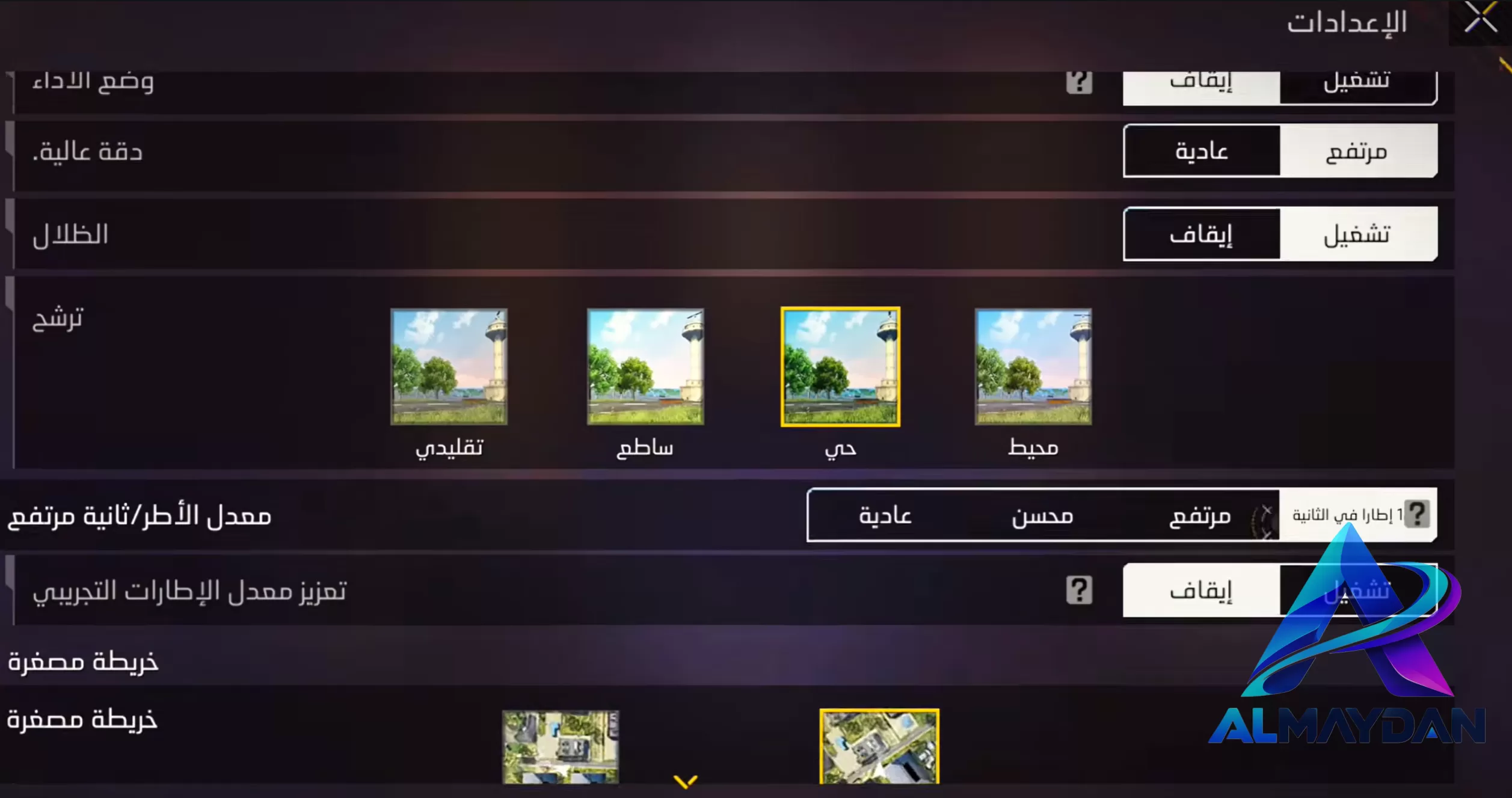
تجربة 60 FPS
| الإعداد | القيمة الظاهرة في التجربة |
|---|---|
| وضع الأداء | تشغيل |
| دقة عالية | مرتفع |
| الظلال | إيقاف |
| الترشيح (Graphics) | حي |
| معدل الإطارات/ثانية | مرتفع |
| تعزيز معدل الإطارات التجريبي | تشغيل |
| الخريطة المصغرة | تدوير |
إعدادات الرسوم المستخدمة أثناء تجربة Free Fire
| الإعداد | إعداد التجربة |
|---|---|
| وضع الأداء | تشغيل |
| جودة الرسومات | مرتفع |
| الظلال | إيقاف |
| نمط الرسومات | حي |
| معدل الإطارات | مرتفع |
| تعزيز معدل الإطارات التجريبي | تشغيل |
| الخريطة المصغرة | تدوير |
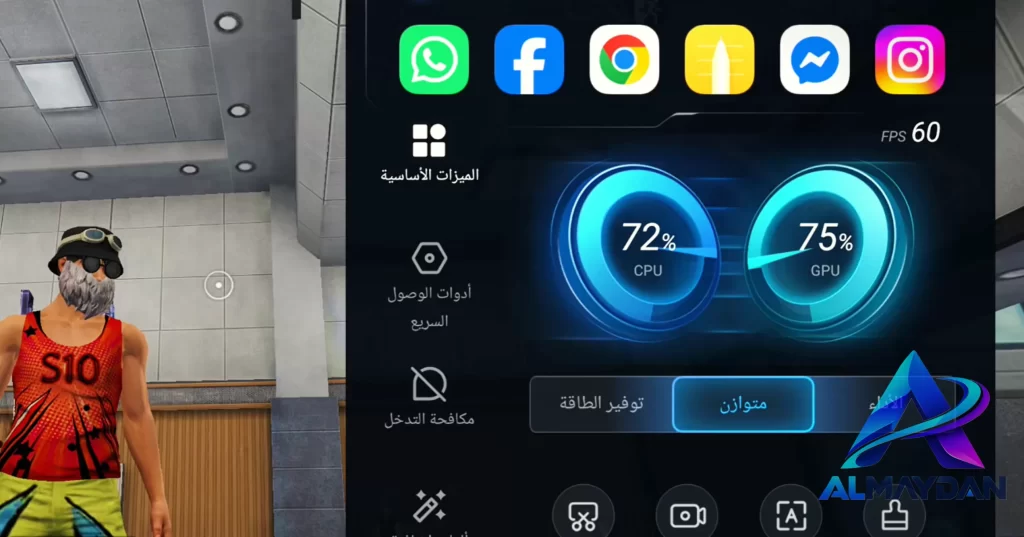
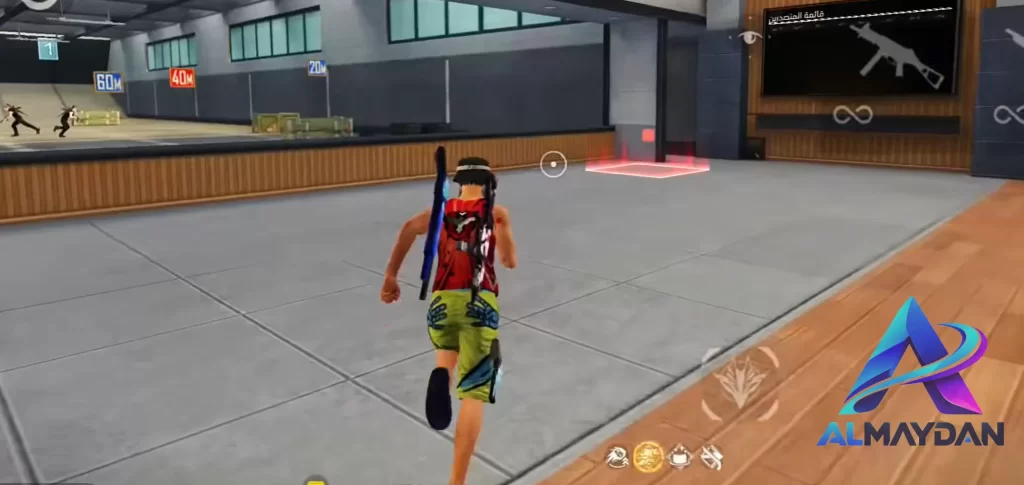
بعد الانتقال إلى 120 FPS، ركزت التجربة على سلاسة الحركة والتصويب، ووصف الفرق في السلاسة بأنه واضح جدًا. لذلك، إذا كان الهاتف واللعبة يدعمان معدل الإطارات المرتفع، فإن رفع معدل الإطارات يمكن أن يجعل الحركة والتصويب أكثر سلاسة.
أول خطوة: رفع معدل تحديث شاشة الهاتف
قبل البحث عن إعدادات متقدمة، يجب التأكد من أن شاشة الهاتف نفسها تعمل بأعلى معدل تحديث متاح.
بحسب الخطوات الموجودة في التجربة، يتم الدخول إلى إعدادات الشاشة والسطوع، ثم البحث عن خيار Screen Refresh Rate. إذا ظهرت خيارات مثل 60Hz و90Hz و120Hz، يتم اختيار أعلى معدل متاح على الجهاز.
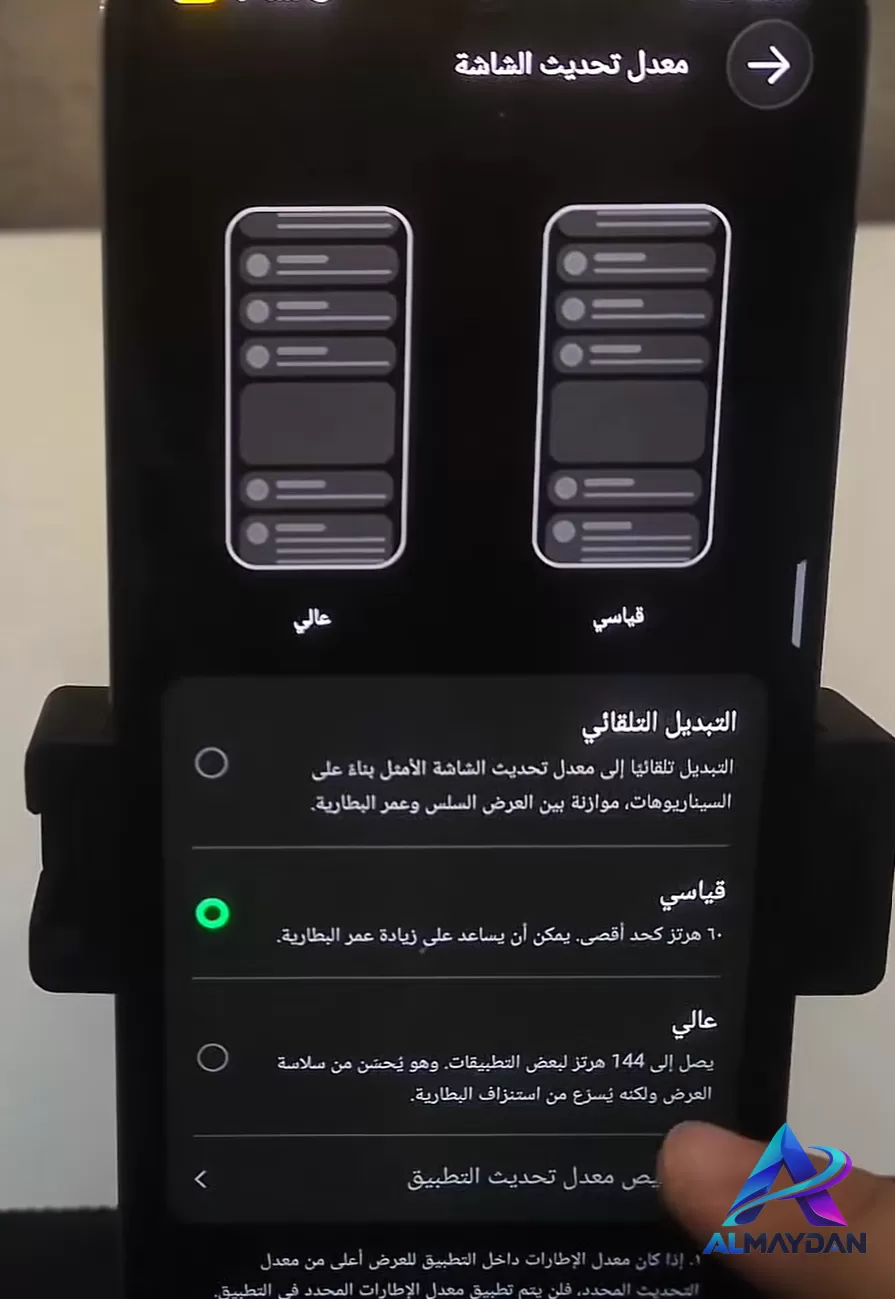
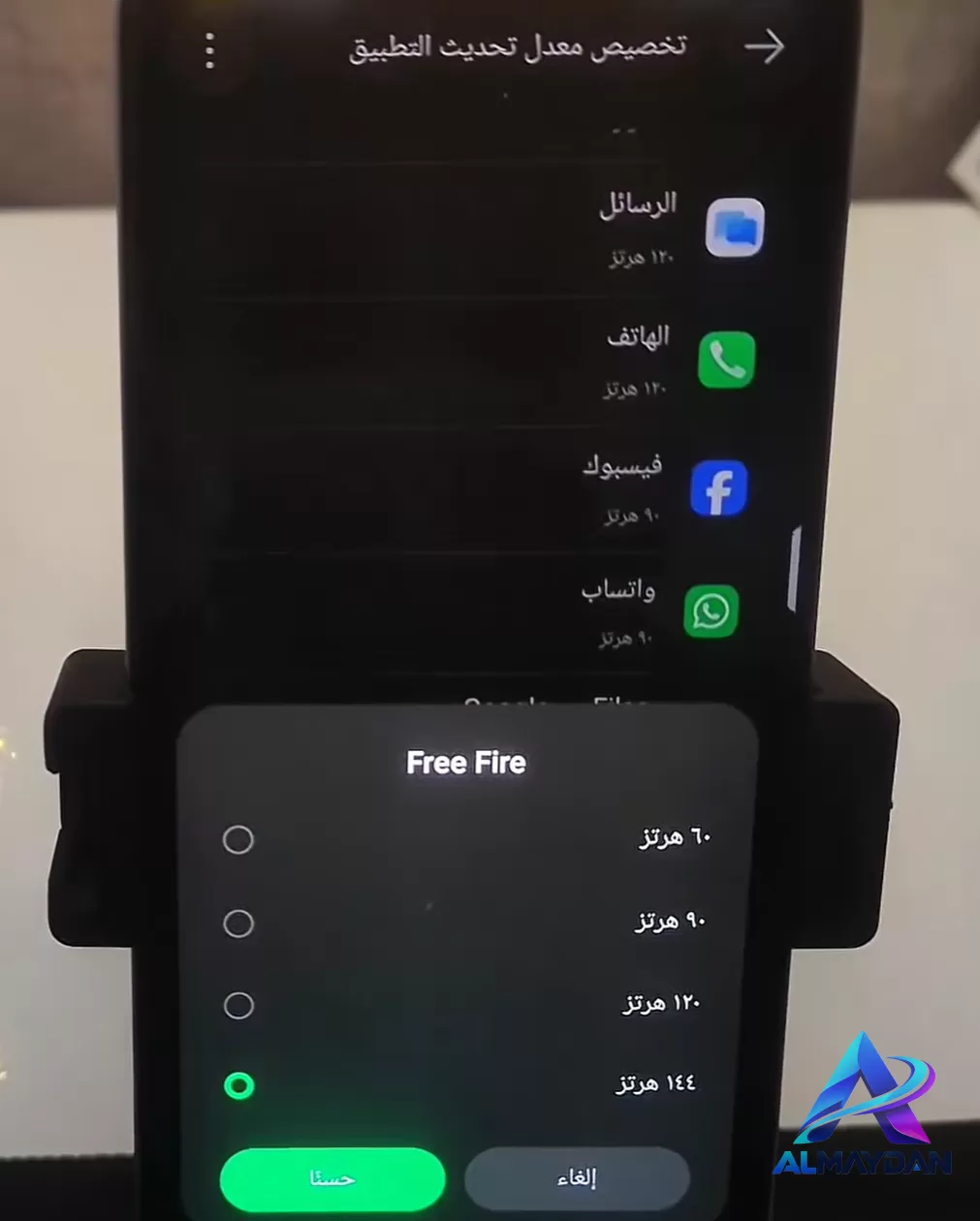
هذه النقطة مهمة لأن وجود شاشة 120Hz لا يعني تلقائيًا أن Free Fire ستعمل دائمًا عند 120 FPS؛ فمعدل تحديث الشاشة ودعم اللعبة ومواصفات الهاتف عوامل مرتبطة ببعضها.
تفعيل وضع الأداء العالي
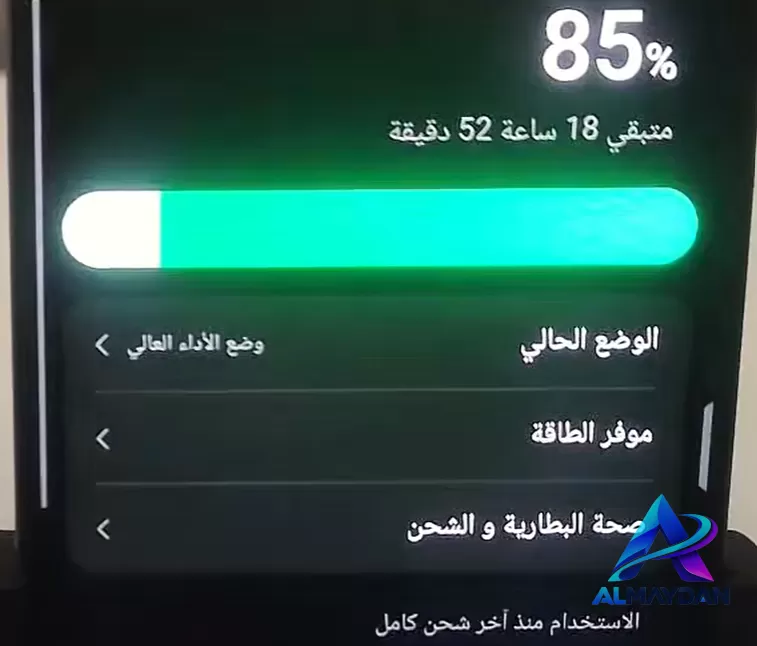
الخطوة التالية في التجربة كانت مرتبطة بالطاقة. من إعدادات البطارية، تم اختيار وضع High Performance بدلًا من وضع يركز على توفير الطاقة.
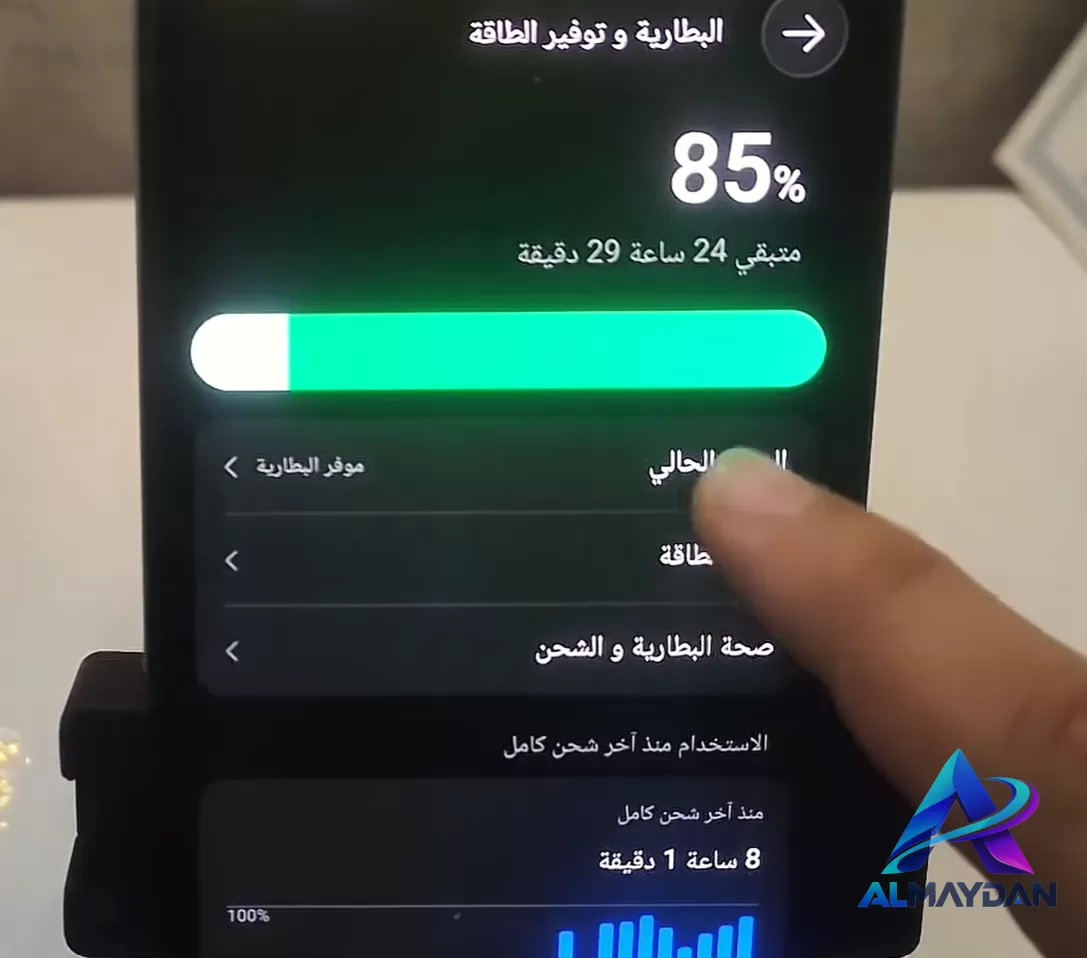
الفكرة هنا بسيطة: عندما يكون الهدف هو الحصول على أعلى أداء ممكن أثناء اللعب، فإن وضع توفير الطاقة قد لا يكون الخيار المناسب. أما وضع الأداء العالي فيستهدف إعطاء الجهاز أولوية أكبر للأداء، مع احتمال زيادة استهلاك البطارية والحرارة بحسب الهاتف وظروف الاستخدام.
إعداد Graphics Driver للعبة Free Fire
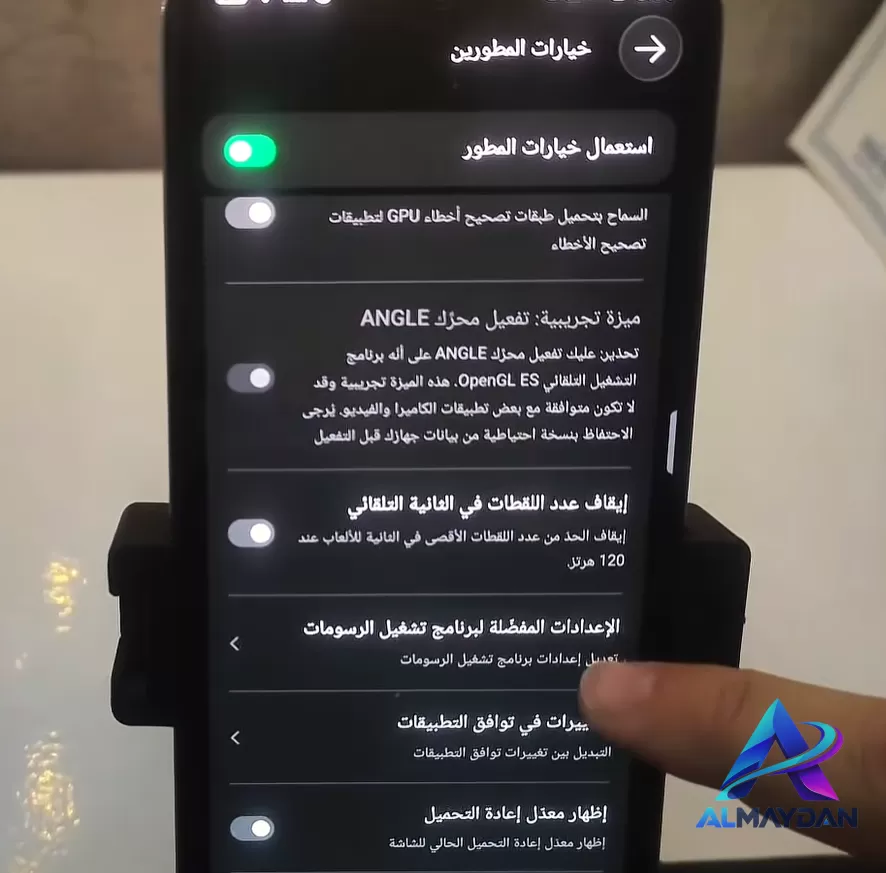
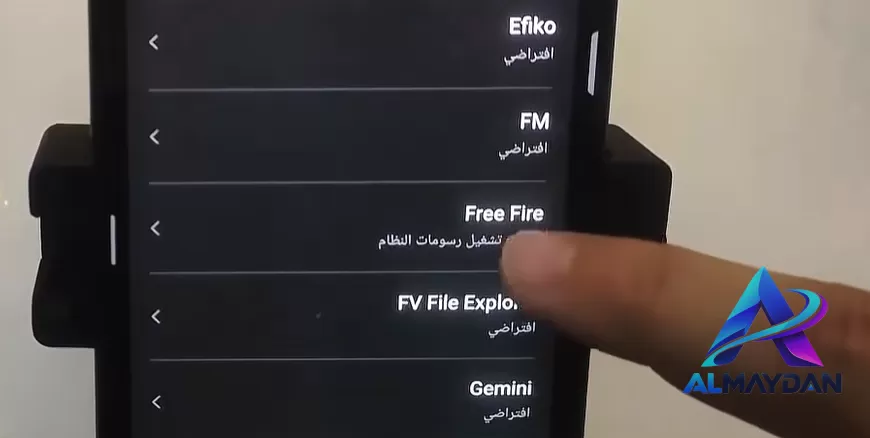
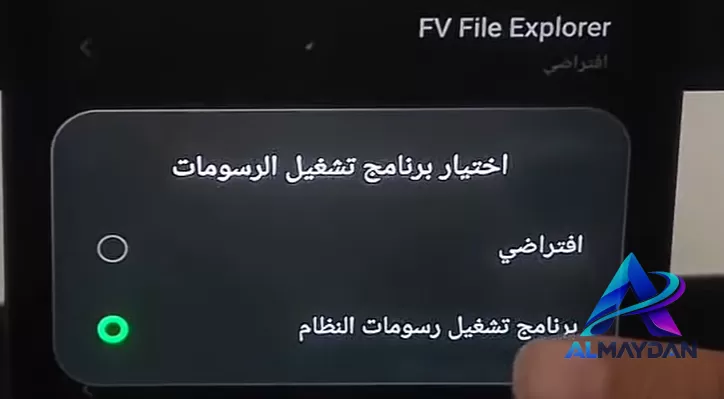
انتقلت التجربة بعد ذلك إلى Developer Options، ثم إلى Graphics Driver Preferences. بعد العثور على Free Fire، تم اختيار System Graphics Driver.
هذه الخطوة كانت جزءًا من إعدادات التجربة الخاصة بالجهاز، وليست ضمانًا بأن كل هاتف سيحصل على النتيجة نفسها. وانتبه إلى التطبيقات الأخرى التي قد تكون مضبوطة بالطريقة نفسها إلى التطبيقات الأخرى التي قد تكون مضبوطة بالطريقة نفسها.
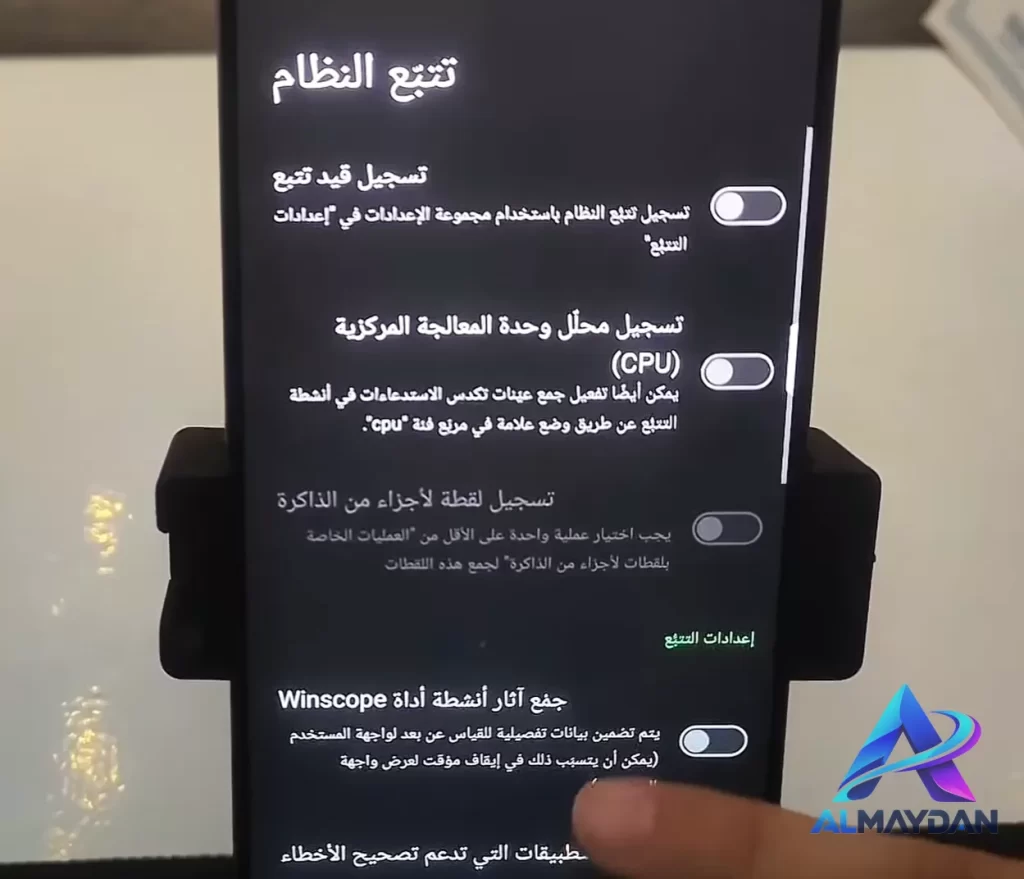
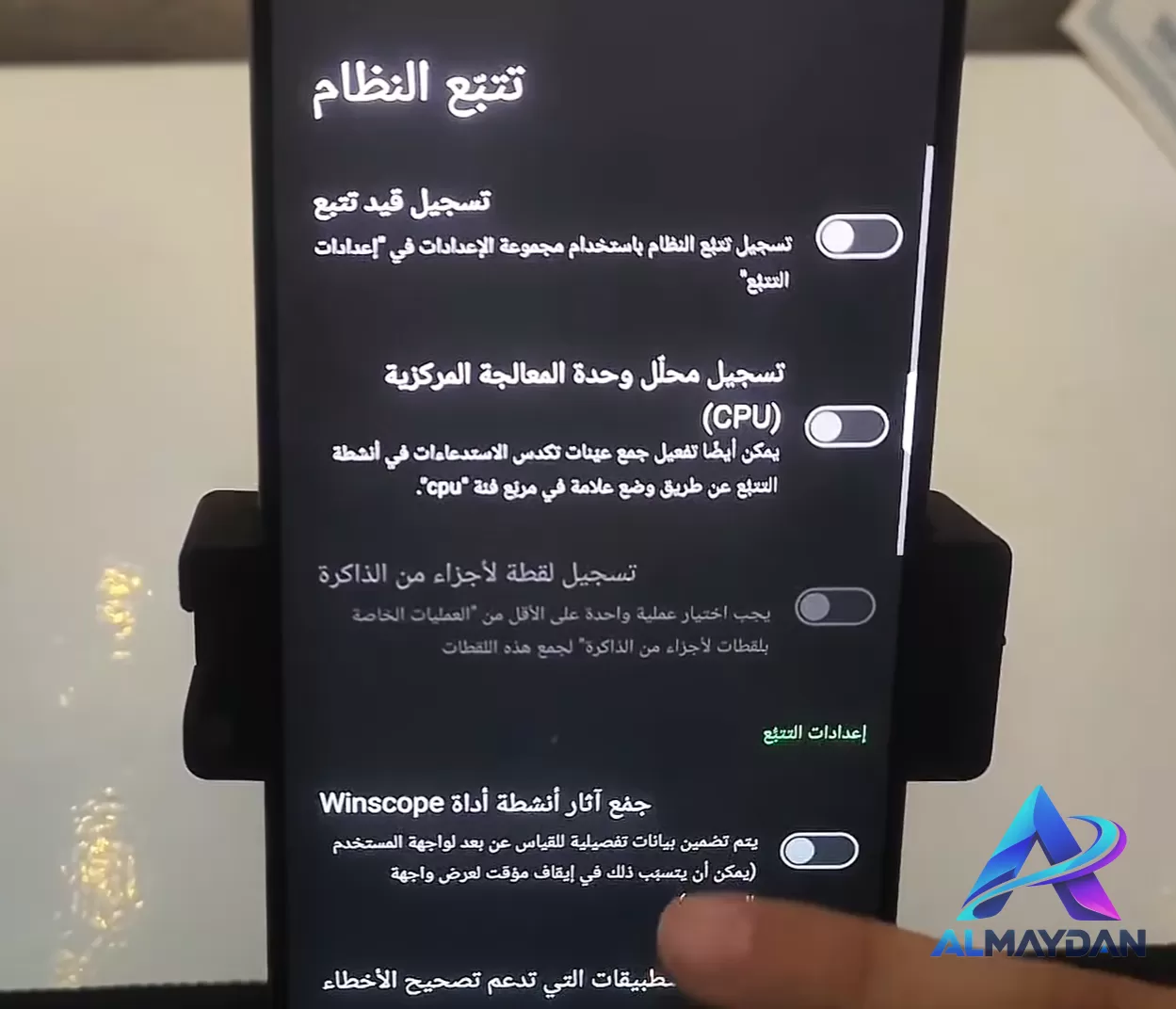
تعطيل خيارات System Tracing
من الإعدادات المتقدمة، تضمنت التجربة الدخول إلى System Tracing وإيقاف الخيارات الموجودة هناك. ثم انتقلت إلى إعداد آخر يسمى Logger buffer sizes per processor، وتم اختيار أقل قيمة متاحة في الجهاز المستخدم.
إيقاف Animation Scale
من إعدادات المطور أيضًا، تم تعديل خيارات الرسوم المتحركة الثلاثة وجعلها على Off. وتشمل هذه الإعدادات الرسوم المتحركة الخاصة بالنوافذ وانتقالات النظام.
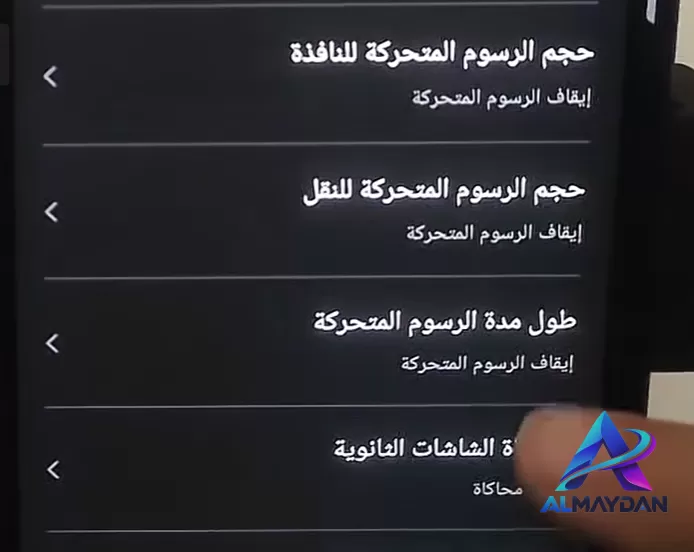
هذه التعديلات لا تعني أنها تزيد قدرة المعالج أو تجعل الهاتف أقوى، لكنها تقلل المؤثرات البصرية في واجهة النظام، وهو ما يجعل الانتقال بين القوائم يبدو أسرع.
ماذا عن DPI؟
جربت DPI أيضًا، وأنصح بعدم رفعه إلى قيم عالية جدًا بعدم رفعه إلى قيم عالية جدًا. الأرقام في حدود 400 إلى 500 للاستخدام المعتاد، مع إمكانية الوصول إلى 600 عند الحاجة، والتحذير من القيم الأعلى بكثير.
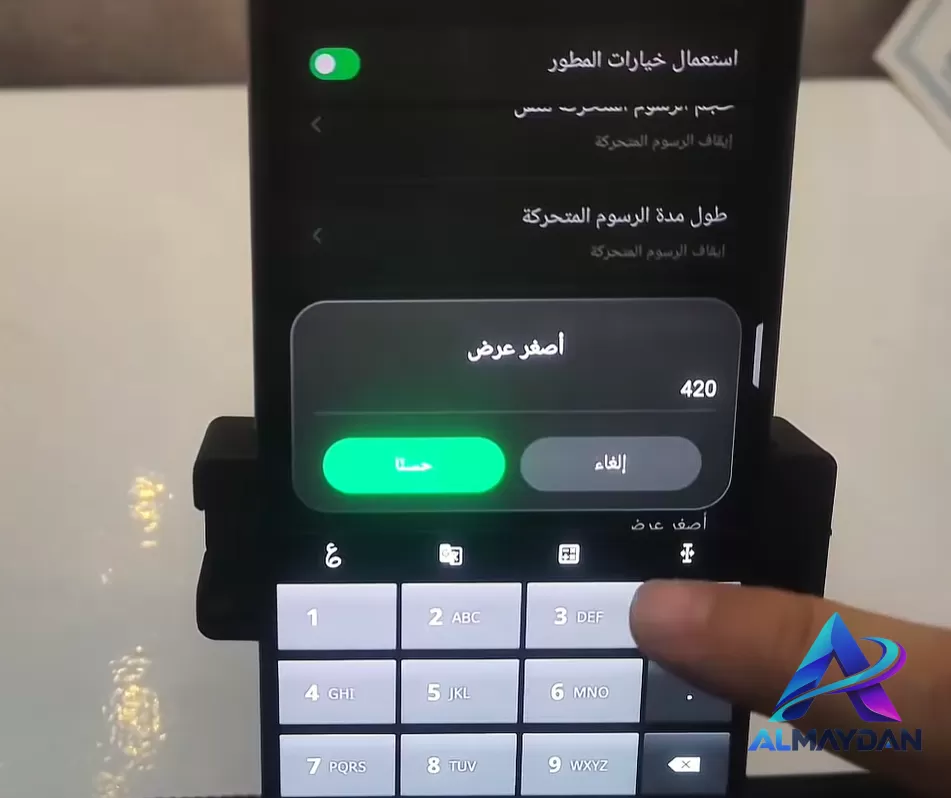
وهنا من المهم عدم التعامل مع هذه الأرقام باعتبارها إعدادًا عالميًا لكل الهواتف؛ لأن حجم الشاشة ودقة العرض وواجهة النظام تختلف من جهاز إلى آخر.
هل يجب تشغيل Force 4x MSAA؟
على عكس بعض أدلة تحسين الألعاب التي تقترح تشغيل كل الخيارات المتقدمة، في تجربتي أبقيت Force 4x MSAA مغلقًا Force 4x MSAA مغلقًا.
تقليل Background Process Limit
من إعدادات المطور ظهر خيار Background process limit. في التجربة تم ضبطه على عمليتين كحد أقصى بهدف تقليل عدد العمليات التي تعمل في الخلفية وإعطاء اللعبة تركيزًا أكبر من موارد الجهاز.
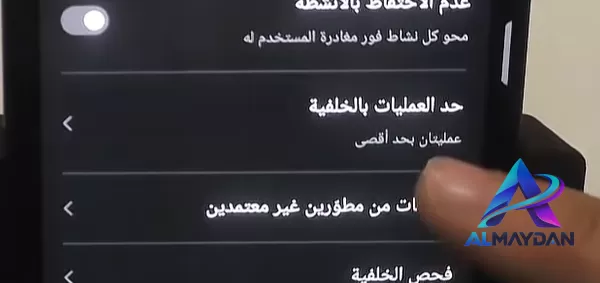
لكن هذا إعداد ينبغي استخدامه بحذر؛ لأن تقليل العمليات الخلفية قد يؤثر في التطبيقات الأخرى التي يحتاج المستخدم إلى بقائها نشطة. الرقم المذكور هنا هو إعداد التجربة، وليس قاعدة يجب تطبيقها على جميع الأجهزة.
إعدادات اللمس وTalkBack
تضمنت الخطوات جزءًا أكثر تقدمًا داخل إعدادات إمكانية الوصول وTalkBack، ثم الوصول إلى إعدادات متقدمة وخيارات مرتبطة بالتفاعل واللمس، مع تعديل بعض الخيارات إلى القيم المنخفضة.
بحسب تجربتي كان الهدف من هذه التعديلات تحسين استجابة اللمس والحركة. ومع ذلك، هذه المجموعة تحديدًا تعتمد بدرجة كبيرة على إصدار النظام وواجهة الهاتف، ولذلك قد لا تظهر الخيارات بنفس الأسماء أو الترتيب على جهاز آخر.
هل يمكن تشغيل Free Fire على 120 FPS في أي هاتف؟
لا. وهذه من أهم النقاط في التجربة.
بعد الانتهاء من الإعدادات، سأقول لكم أن دعم 120 FPS يعتمد على الهاتف والشركة المصنعة واللعبة. وكان الجهاز المستخدم في التجربة هو Infinix GT 30 Pro، وهو هاتف موجه للألعاب، وقد أتاحت الشركة المصنّعة خيار 120 FPS في Free Fire لهذا الجهاز.
لذلك لا ينبغي أن يصدق اللاعب أي عنوان يعده بفتح 120 FPS على هاتف غير مدعوم بمجرد تثبيت تطبيق أو ملف. الإعدادات السابقة يمكن أن تساعد في الاستفادة من إمكانات الهاتف، لكنها لا تستطيع خلق دعم عتادي غير موجود أصلًا.
ماذا عن ملفات 120 FPS والتطبيقات المعدلة؟
احذركم بشكل واضح من محاولة فرض 120 FPS باستخدام طرق مشبوهة، مثل تعديل ملفات اللعبة أو استخدام تطبيقات خارجية تدعي فتح معدل إطارات غير مدعوم.
قد تؤدي هذه الطرق إلى حظر الحساب، ولذلك اخترت عدم تقديم ملف أو تطبيق يدعي أنه يستطيع فتح 120 FPS على أي هاتف.
وهذه نقطة مهمة للاعب: إذا كان هاتفك لا يدعم خيار 120 FPS رسميًا، فالأفضل التركيز على تحسين الأداء المتاح بدل المخاطرة بالحساب باستخدام ملفات مجهولة المصدر.
جدول إعدادات تحسين Free Fire المذكورة في التجربة
| الإعداد | القيمة أو الإجراء في التجربة | الهدف |
|---|---|---|
| Screen Refresh Rate | أعلى معدل متاح | الاستفادة من معدل تحديث الشاشة |
| وضع البطارية | High Performance | أولوية أكبر للأداء |
| Graphics Driver | System Graphics Driver لـ Free Fire | إعداد مسار الرسوميات للعبة |
| System Tracing | إيقاف الخيارات | تقليل بعض عمليات التتبع |
| Logger buffer size | أقل قيمة متاحة؛ ذُكرت 8192 | استخدام القيمة الأقل في التجربة |
| Animation Scale | Off | تقليل رسوم النظام المتحركة |
| DPI | 400–500 تقريبًا، و600 عند الحاجة | إعداد واجهة الجهاز وفق التجربة |
| Force 4x MSAA | Off | تجنب استهلاك أداء إضافي |
| Background Process Limit | عمليتان كحد أقصى | تقليل العمليات الخلفية وفق التجربة |
| 120 FPS | فقط إذا كان الهاتف واللعبة يدعمانها | الحصول على حركة أكثر سلاسة |
التجربة لا تقدم طريقة سحرية لتحويل أي هاتف إلى جهاز 120 FPS، وهذه تحديدًا أهم نقطة يجب فهمها قبل تطبيق الإعدادات. ما تقدمه هو مجموعة من التعديلات التي استخدمتها على جهاز يدعم معدل الإطارات المرتفع، مع مقارنة مباشرة بين 60 و120 FPS.إذا كان هاتفك يدعم 120 FPS رسميًا في Free Fire، فمن المنطقي البدء بمعدل تحديث الشاشة ووضع الأداء العالي، ثم مراجعة إعدادات اللعبة والهاتف. أما إذا لم يكن الجهاز يدعم 120 FPS، فلا ينبغي اللجوء إلى ملفات مجهولة أو أدوات تدعي فتح الميزة بالقوة.