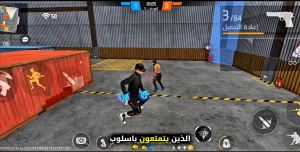
خلال الفترة الماضية جربت أكثر من إعداد على Free Fire، ووجدت أن المشكلة ليست دائمًا في قوة الهاتف أو سرعة الإنترنت فقط. أحيانًا يكون السبب مجموعة من الخيارات الصغيرة داخل اللعبة أو الهاتف، ومع تغييرها بالشكل المناسب يمكن أن تصبح تجربة اللعب أكثر استقرارًا.
لذلك جمعت هنا الإعدادات التي أراها مفيدة من واقع تجربتي المتواضعة، مع تقسيمها حسب قوة الهاتف، لأن الإعداد المناسب لهاتف بذاكرة 4 جيجابايت ليس بالضرورة الأفضل لهاتف حديث بذاكرة 8 أو 12 جيجابايت.
ابدأ بمعدل الإطارات
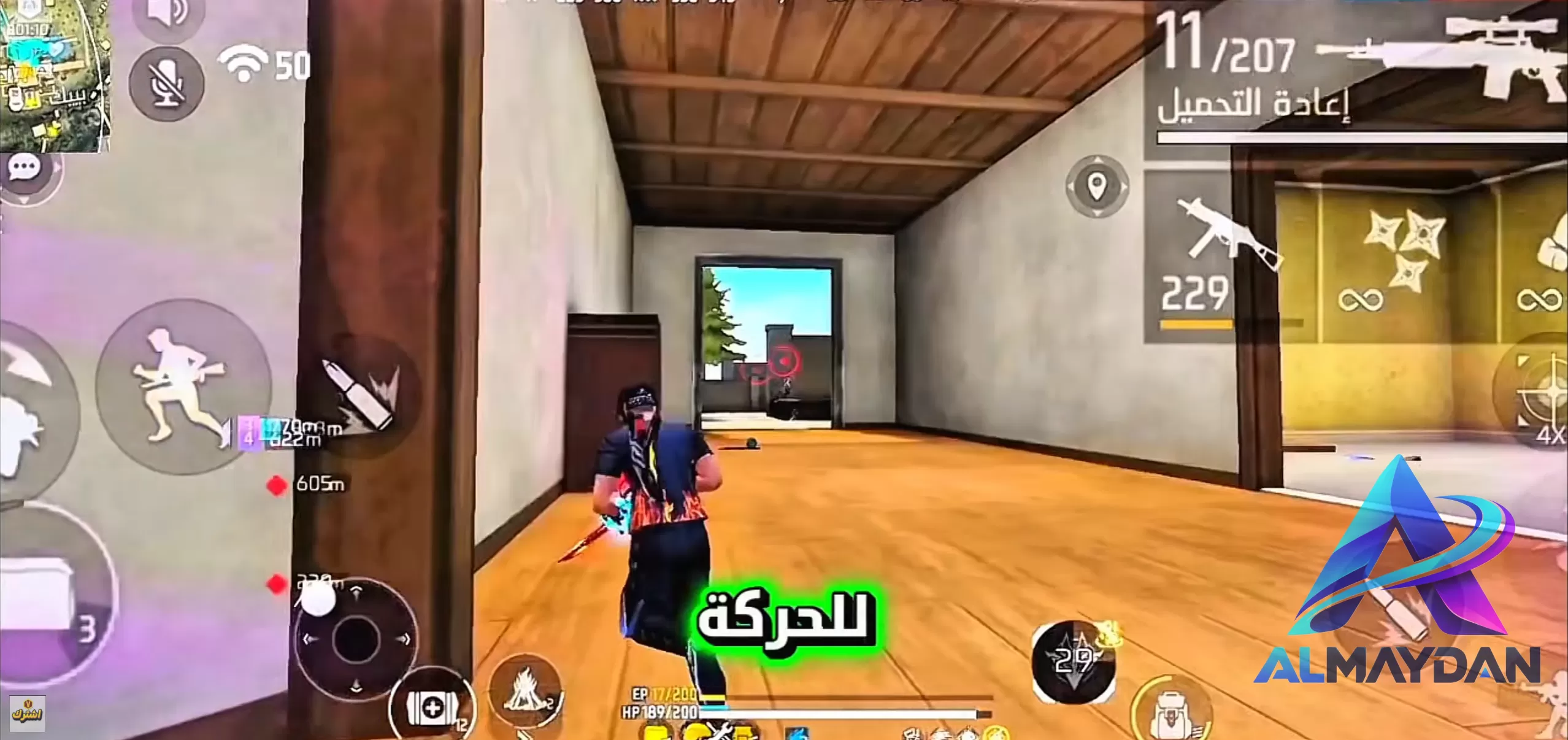
أول شيء أهتم به عند ضبط Free Fire هو معدل الإطارات ، إذا كان هاتفك يدعم معدل إطارات مرتفع ومستقر، فأنا أفضل استخدام الخيار المرتفع بدل الاكتفاء بالإعدادات المنخفضة. الفرق يظهر خصوصًا أثناء الحركة السريعة والاشتباكات، حيث تصبح الصورة أكثر سلاسة ويشعر اللاعب باستجابة أفضل للمس.
لكن هناك نقطة مهمة: لا تختار أعلى معدل لمجرد أنه متاح أمامك ، إذا أدى رفع معدل الإطارات إلى ارتفاع حرارة الهاتف أو بدأ الفريم في الهبوط بعد عدة دقائق، فمن الأفضل استخدام إعداد أقل لكنه مستقر. بالنسبة لي، الثبات أهم من رقم FPS مرتفع يظهر في البداية ثم ينخفض أثناء اللعب.
إعداد الرسومات حسب قوة الهاتف
هنا لا أنصح باستخدام نفس الإعداد لجميع الأجهزة.
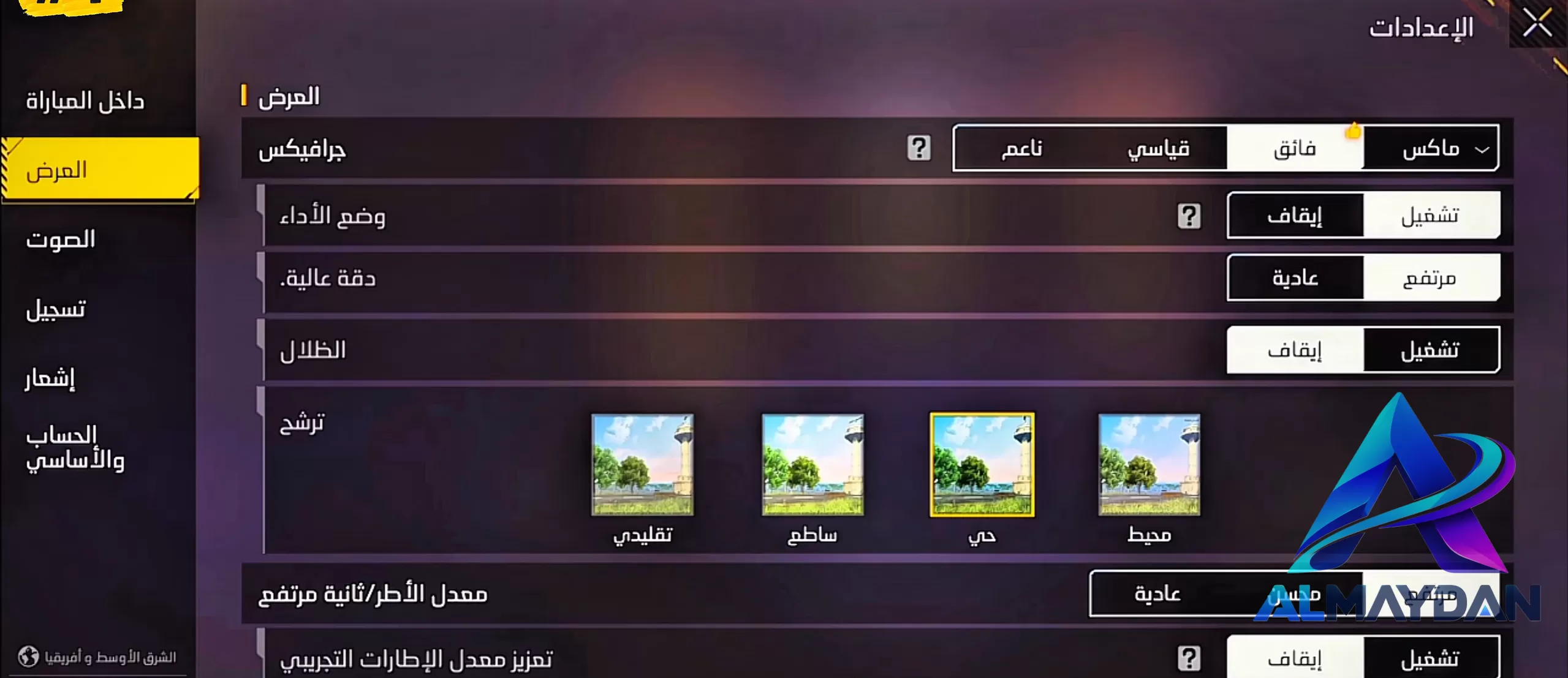
الهواتف التي تحتوي على 2 إلى 4 جيجابايت RAM
إذا كان هاتفك من الفئة الاقتصادية، فأنا أميل إلى استخدام الرسومات الناعمة مع معدل إطارات مرتفع إذا كان الهاتف قادرًا على تشغيله بصورة مستقرة.
الهدف ليس الحصول على أجمل صورة، وإنما تخفيف الحمل عن المعالج ومعالج الرسوميات.
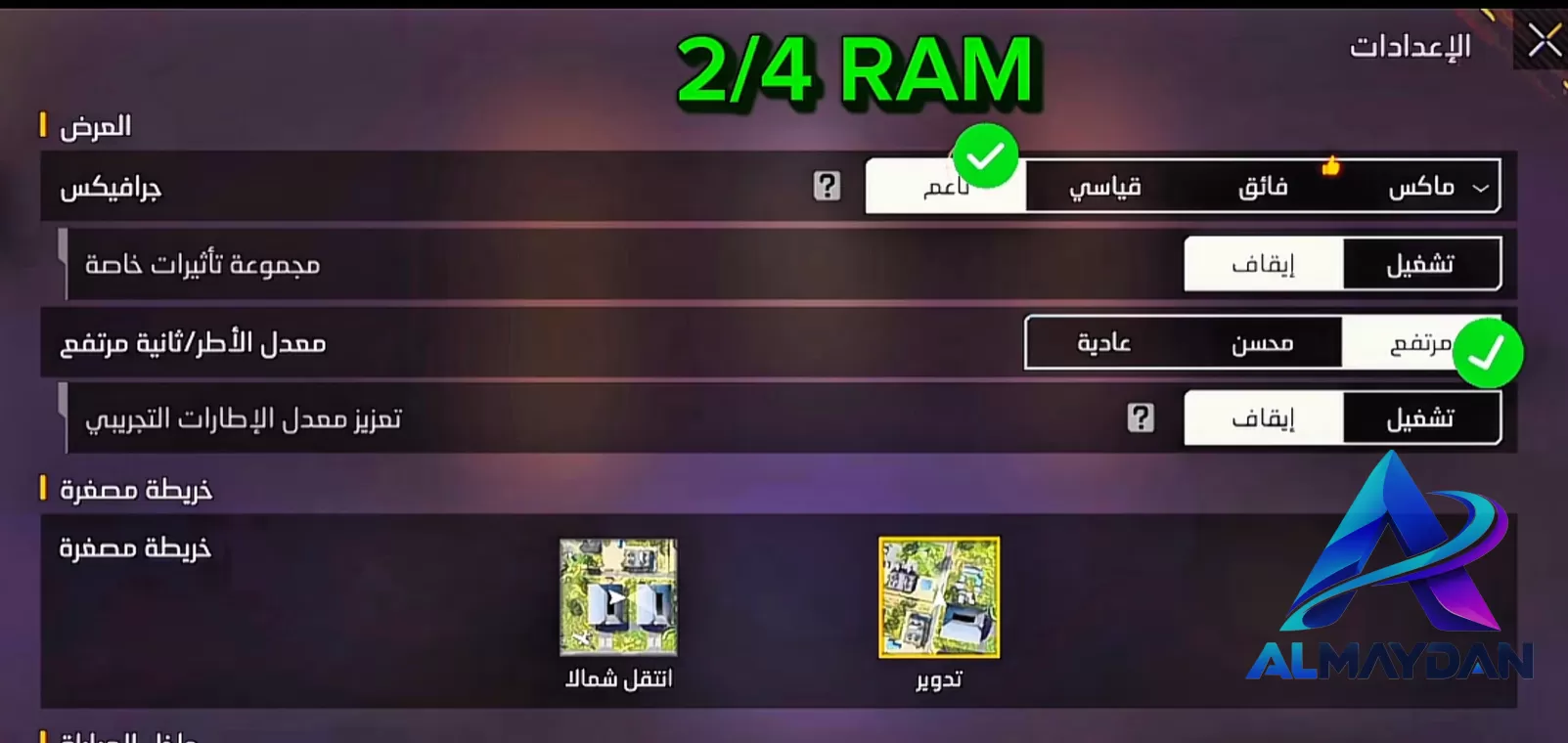
في الأجهزة الضعيفة، رفع جودة الرسومات قد يبدو جيدًا في البداية، لكن المشكلة تظهر عادة أثناء المواجهات أو بعد استمرار اللعب وارتفاع حرارة الجهاز.
الهواتف التي تحتوي على 6 جيجابايت RAM
هنا يمكن البدء بالرسومات القياسية ومراقبة الأداء.
إذا وجدت أن اللعبة تعمل بشكل جيد ولا توجد حرارة مزعجة، فلا أرى مشكلة في الاستمرار على الإعداد القياسي.
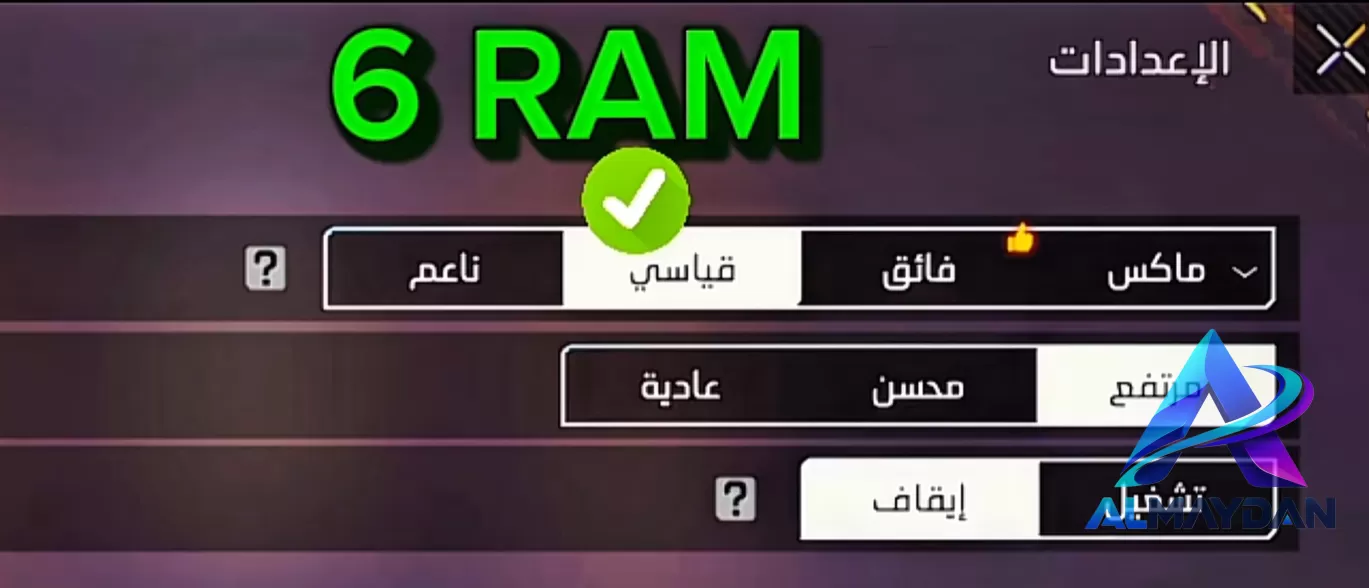
أما إذا بدأ الهاتف بالسخونة أو ظهرت تقطعات أثناء الاشتباكات، فأول شيء أجربه هو خفض الرسومات إلى الوضع الناعم.
الهواتف التي تحتوي على 8 إلى 12 جيجابايت RAM
في الهاتف القوي أستخدم عادة الرسومات القياسية مع معدل إطارات مرتفع، خصوصًا إذا كانت الشاشة ذات معدل تحديث مرتفع.
ومع ذلك، لا أرى فائدة من رفع كل شيء إلى أعلى مستوى ممكن إذا كان ذلك سيؤدي إلى حرارة أعلى دون فرق واضح أثناء اللعب.
أحيانًا يكون الإعداد المتوسط أو القياسي هو الأفضل لأنه يعطي توازنًا بين جودة الصورة وثبات الأداء.

هل تفعيل تعزيز معدل الإطارات مفيد؟
هناك بعض الخيارات التجريبية المتعلقة بمعدل الإطارات، وأنا أفضل التعامل معها بحذر.
في الهاتف القوي يمكن تجربة تشغيلها ومراقبة النتيجة، لكن في الهاتف الضعيف أو المتوسط قد لا تكون الزيادة في السلاسة كافية لتعويض الضغط الإضافي على الجهاز.

لذلك إذا لاحظت بعد تفعيل أي خيار تجريبي أن الحرارة ارتفعت أو أصبح معدل الإطارات أقل استقرارًا، فالعودة إلى الإعداد السابق أفضل.
لا تبحث عن حل للـPing داخل إعدادات الرسومات
من الأخطاء التي يقع فيها بعض اللاعبين الخلط بين تقطيع الصورة ومشكلة الإنترنت.
إذا كانت اللعبة تتحرك بسلاسة ولكن الشخصيات تتأخر في الاستجابة أو يرتفع الـPing بشكل مفاجئ، فالمشكلة غالبًا مختلفة عن مشكلة انخفاض FPS.
في هذه الحالة أركز على الاتصال نفسه.
إذا كنت تستخدم Wi-Fi وكان الهاتف يدعم الجمع بين Wi-Fi وبيانات الهاتف في بعض ظروف الاتصال، فقد يكون هذا الخيار مفيدًا عندما تكون شبكة Wi-Fi غير مستقرة.
لكن يجب الانتباه إلى استهلاك بيانات الهاتف، خصوصًا إذا كانت الباقة محدودة.
تنظيف الملفات المؤقتة
من الأشياء التي أحب القيام بها من وقت لآخر تنظيف الملفات المؤقتة غير الضرورية.
لا أقصد هنا حذف بيانات اللعبة بالكامل، وإنما تنظيف الملفات المؤقتة عندما يكون ذلك متاحًا بطريقة آمنة.
مع مرور الوقت تتراكم ملفات مؤقتة من التطبيقات والألعاب، ولذلك يمكن أن يكون تنظيفها جزءًا من صيانة الهاتف، خصوصًا إذا بدأت تواجه مشاكل لم تكن موجودة سابقًا.
لكن لا تتوقع أن يؤدي مسح الـCache وحده إلى مضاعفة FPS؛ فهو ليس زرًا سحريًا لرفع الأداء.
لا تغيّر لغة Free Fire بحثًا عن سرعة أكبر
من الأشياء التي جربتها ووجدت أنها لا تستحق الاهتمام أن يقوم اللاعب بتغيير لغة اللعبة إلى الإنجليزية على أمل أن تصبح أسرع.
لغة اللعبة بالنسبة لي اختيار شخصي.
إذا كنت تفهم الإعدادات بالعربية، فلا يوجد سبب حقيقي لتغيير اللغة لمجرد الاعتقاد بأنها ستزيد سرعة اللعبة أو تقلل التقطيع.
الأفضل استخدام اللغة التي تجعلك تفهم الخيارات بشكل أسرع، خصوصًا عندما تقوم بضبط إعدادات متقدمة.
أوقف تسجيل الشاشة إذا كان هاتفك ضعيفًا
إذا كان هاتفك يعاني أصلًا من ضعف الأداء، فلا أنصح بتشغيل تسجيل الشاشة أثناء اللعب إلا عند الحاجة.
تسجيل الشاشة يعني أن الهاتف يتعامل مع اللعبة والتسجيل في الوقت نفسه، وهذا قد يضيف ضغطًا على المعالج والذاكرة.
ومن تجربتي، إذا كنت أحاول الحصول على أفضل أداء ممكن من هاتف متوسط أو اقتصادي، فأنا أفضل إيقاف التسجيل وأي عمليات إضافية لا أحتاج إليها أثناء المباراة.
أما الهاتف القوي، فيمكن تجربة التسجيل ومراقبة الحرارة والفريمات لمعرفة تأثيره الفعلي على جهازك.
لا تحمّل كل موارد اللعبة بدون حاجة
إذا كانت مساحة الهاتف محدودة أو كان الجهاز ضعيفًا، فلا أرى ضرورة لتنزيل كل الموارد الموجودة داخل اللعبة.
يمكنك الاحتفاظ بالموارد التي تحتاج إليها فعلًا، خصوصًا إذا كنت لا تستخدم بعض الخرائط أو العناصر باستمرار.
أما الهاتف القوي الذي يمتلك مساحة تخزين جيدة، فيمكن تنزيل الموارد الإضافية والاستفادة من المحتوى الكامل للعبة.
الفكرة هنا هي إدارة مساحة الهاتف والملفات بشكل منطقي، وليس اعتبار حذف الموارد حلًا مضمونًا لمشكلة الـFPS.
إعدادات الهاتف التي أركز عليها
بعد ضبط اللعبة، أنتقل إلى الهاتف نفسه.
وهنا توجد بعض الإعدادات التي يمكن أن تحدث فرقًا في الإحساس العام بسرعة الجهاز، خصوصًا أثناء التنقل بين القوائم وتشغيل اللعبة.
تفعيل خيارات المطور
إذا كنت تريد تجربة بعض الإعدادات المتقدمة، يمكنك تفعيل خيارات المطور من إعدادات Android.
في معظم الهواتف يتم ذلك من خلال الدخول إلى معلومات الهاتف والضغط عدة مرات على رقم الإصدار حتى تظهر رسالة تفيد بتفعيل خيارات المطور.
لكن أنصح بألا تغيّر أي خيار بشكل عشوائي.
خذ صورة للإعداد الأصلي قبل أي تعديل، خصوصًا إذا لم تكن تعرف وظيفة الخيار.
تقليل الرسوم المتحركة
من الإعدادات التي أحب تجربتها تقليل أو إيقاف الرسوم المتحركة الخاصة بالنظام.
يمكنك العثور على إعدادات مثل:
- مقياس حركة النافذة.
- مقياس حركة الانتقال.
- مقياس مدة الرسوم المتحركة.
تقليل هذه القيم يجعل التنقل داخل Android يبدو أسرع.
لكن يجب أن نكون واضحين هنا: هذا لا يعني أن Free Fire ستحصل تلقائيًا على FPS أعلى. الفائدة الأساسية التي أبحث عنها هي جعل واجهة الهاتف نفسها أكثر سرعة في الاستجابة.
تقليل التطبيقات التي تعمل في الخلفية
إذا كنت تلعب على هاتف بذاكرة محدودة، فمن الأفضل إغلاق التطبيقات التي لا تحتاج إليها قبل تشغيل Free Fire.
هناك أيضًا إعدادات متقدمة تسمح بتحديد عدد العمليات التي يمكن للنظام إبقاؤها في الخلفية.
أنا لا أنصح بتغيير هذه القيمة إلى رقم متطرف لمجرد البحث عن أداء أعلى، لأن Android مصمم أصلًا لإدارة الذاكرة والعمليات.
الأفضل أولًا إغلاق التطبيقات الثقيلة التي لا تحتاج إليها، ثم تجربة الإعدادات المتقدمة فقط إذا كنت تعرف تأثيرها.
إعداد سريع حسب نوع هاتفك
إذا كنت تريد اختصار كل ما سبق، فهذه نقطة بداية بسيطة:
| الهاتف | الرسومات | FPS | تسجيل الشاشة | إعداد اختياري DPI |
|---|---|---|---|---|
| 2–4GB RAM | ناعم | مرتفع إذا كان مستقرًا | إيقاف | 400–550 |
| 6GB RAM | قياسي، أو ناعم عند الحرارة | مرتفع | يفضل إيقافه عند التقطيع | قرابة 500 |
| 8GB RAM أو أكثر | قياسي | مرتفع | حسب أداء الهاتف | الأصلي أو زيادة بسيطة |
بعد تطبيق هذه الإعدادات، لا أحكم على النتيجة من أول دقيقة.
الاختبار الحقيقي بالنسبة لي يكون بعد عدة مباريات، لأن بعض الهواتف تبدأ بأداء جيد ثم ترتفع حرارتها وينخفض الأداء تدريجيًا.
ماذا أفعل إذا استمر التقطيع؟
إذا استمر التقطيع، لا أغيّر عشرة إعدادات في الوقت نفسه.
أبدأ بهذه الخطوات بالترتيب:
- أخفض جودة الرسومات.
- أختبر معدل الإطارات.
- أغلق التطبيقات الموجودة في الخلفية.
- أوقف تسجيل الشاشة.
- أراقب حرارة الهاتف.
- إذا كان الـPing مرتفعًا، أركز على الشبكة بدل إعدادات الرسومات.
- إذا كنت قد غيرت DPI، أعود للقيمة الأصلية وأقارن.
- أجرب كل تعديل على حدة حتى أعرف بالضبط ما الذي أحدث الفرق.
بهذه الطريقة لن تدخل في دوامة تغيير الإعدادات دون معرفة سبب التحسن أو التراجع.